
Pacientes › Substituir Prontuários
Etapa 5 de 6Substituir Prontuários
Etapa 5 — Passo 3: revisar a prévia e executar
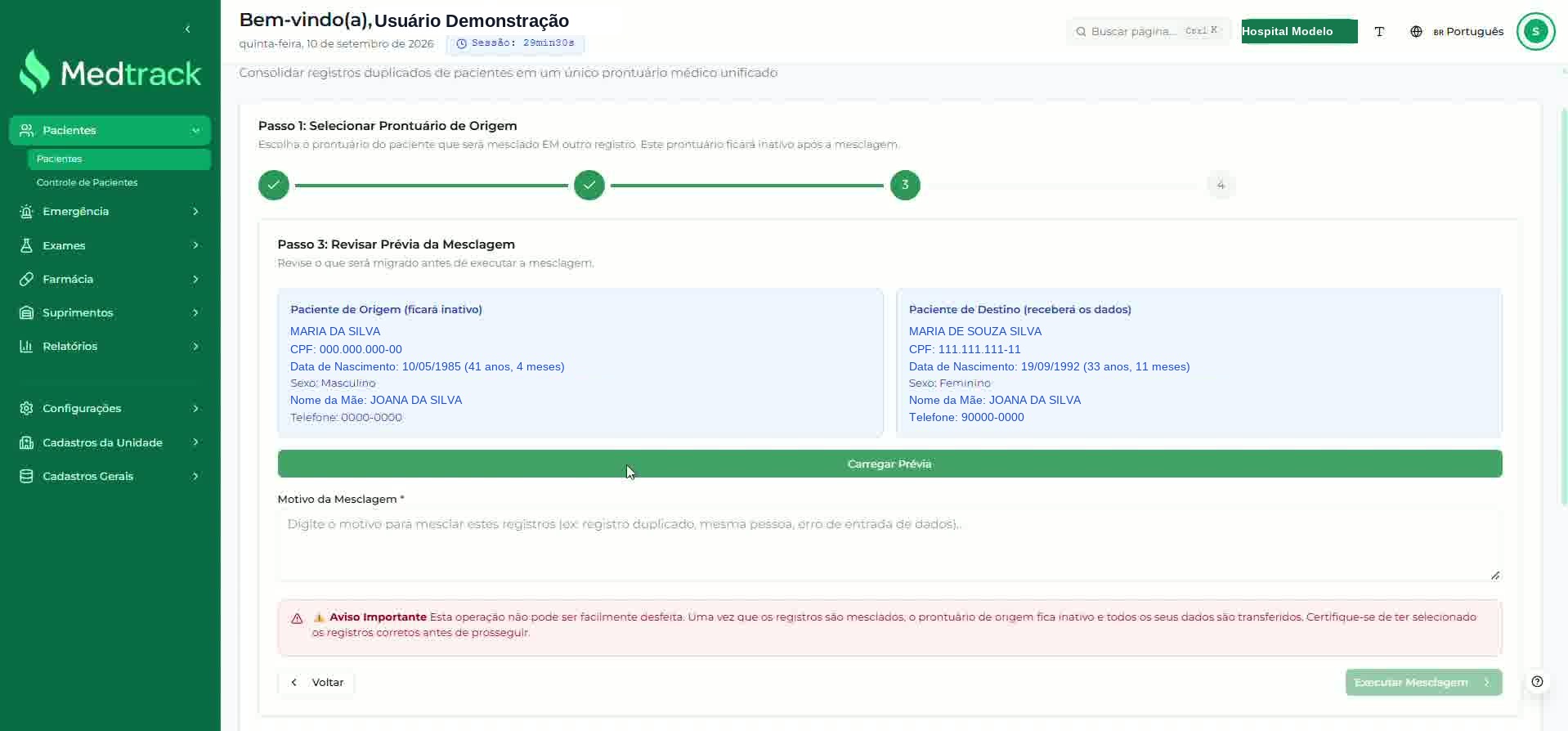
No Passo 3: Revisar Prévia da Mesclagem, o sistema apresenta os dois prontuários lado a lado, o carregamento da prévia, o resumo da migração, os avisos, o campo de motivo e a execução.
Aplica-se aPEPOncologiaUPAPoliclínicas
Criada em11/09/2026Versão1
Passo 3
Conferir origem e destino e carregar a prévia
Os cards Paciente de Origem (ficará inativo) e Paciente de Destino (receberá os dados) são apresentados lado a lado, com o botão Carregar Prévia abaixo deles.
 12
12- 1
Origem e destino
Compare os dados apresentados nos dois cards.
- 2
Carregar Prévia
Apresente o resumo do que será migrado.
Resumo
Revisar o resumo e os avisos da migração
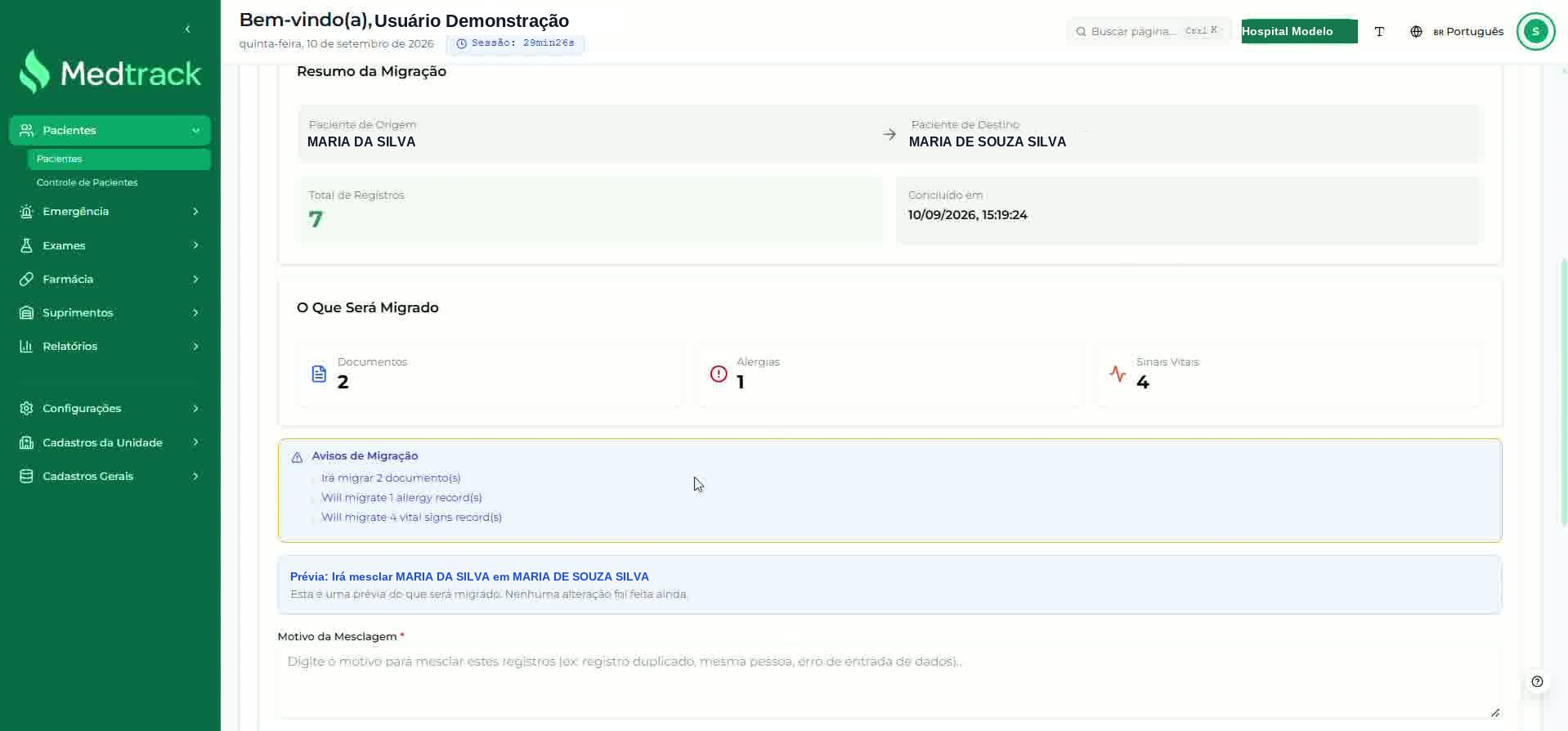
O bloco Resumo da Migração apresenta Paciente de Origem, Paciente de Destino, Total de Registros e Concluído em. O bloco O Que Será Migrado apresenta as categorias Documentos, Alergias e Sinais Vitais, seguido dos Avisos de Migração.
 123
123- 1
Resumo da Migração
Origem, destino e total de registros.
- 2
O Que Será Migrado
Documentos, Alergias e Sinais Vitais.
- 3
Avisos de Migração
Itens que serão migrados, listados pelo sistema.
Mensagem da prévia: Abaixo dos avisos, o sistema apresenta Prévia: Irá mesclar … com o texto Esta é uma prévia do que será migrado. Nenhuma alteração foi feita ainda.
Observado na demonstração: Ainda na prévia, o resumo apresentou o campo Concluído em preenchido com data e hora, embora a mesclagem ainda não tivesse sido executada. Também foram observados itens dos Avisos de Migração apresentados em inglês. Esses comportamentos foram registrados como observados na tela.
Execução
Informar o motivo e executar a mesclagem
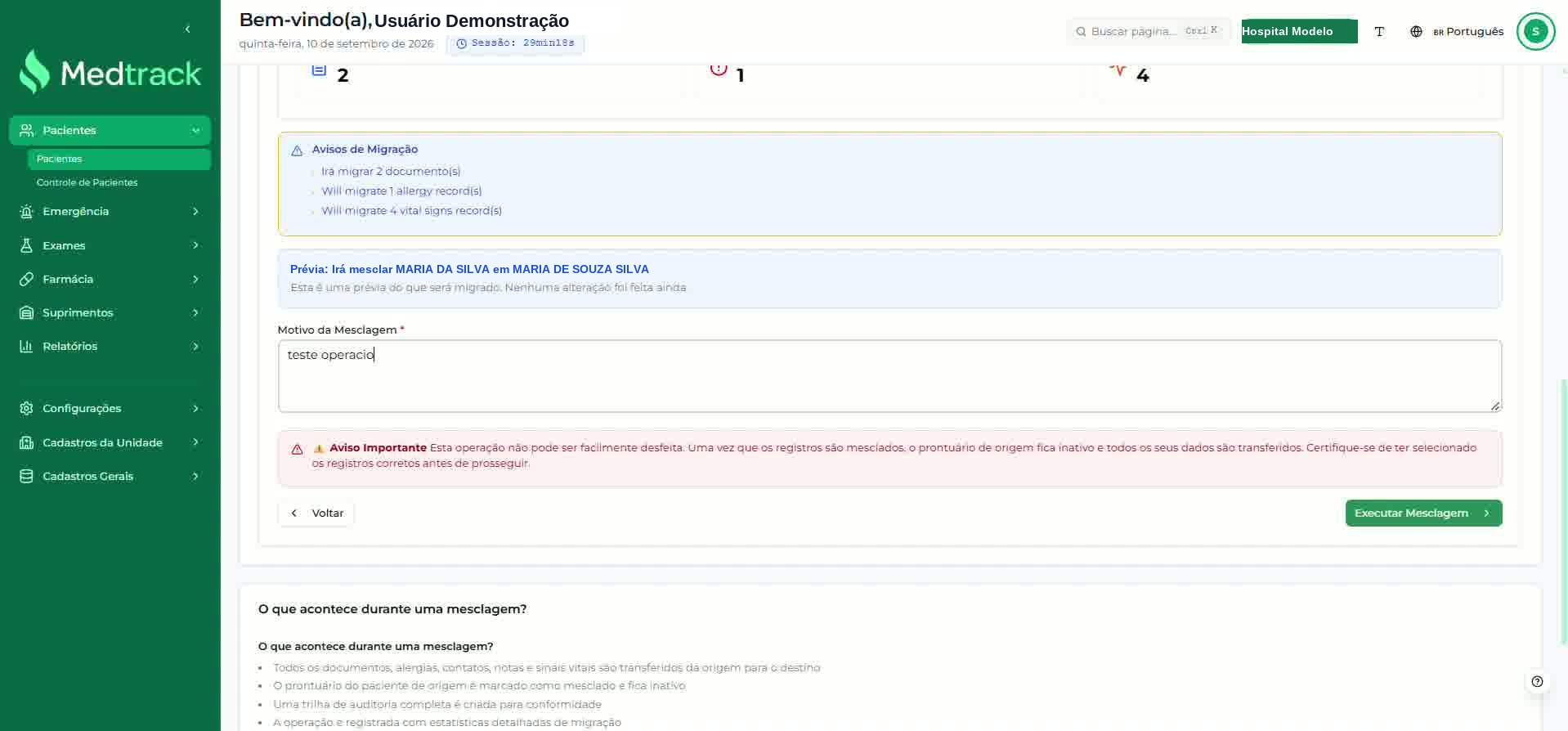
O campo Motivo da Mesclagem é obrigatório, conforme indicado na tela. Depois de preenchido, utilize Executar Mesclagem.
 12
12- 1
Motivo da Mesclagem
Campo obrigatório, indicado com asterisco.
- 2
Executar Mesclagem
Conclua o processo após a revisão.
Atenção: O Aviso Importante apresentado na tela informa que a operação não pode ser facilmente desfeita: o prontuário de origem fica inativo e todos os seus dados são transferidos.